El Calendario de Audeo es donde ves los eventos de tu agenda con enlace de videollamada y controlas si el bot de reuniones debe unirse y grabar cada una. Las reglas por defecto de la organización se configuran en Settings; aquí aplicas el control reunión a reunión.
Para el nombre del bot en Meet, Teams o Zoom, y la autenticación en Google Meet, consulta Identidad del bot de reuniones (Settings > Meetings).
Abre Calendario en el menú Conversaciones. La ruta antigua /bot-manager redirige a esta página.
Necesitas tener un calendario conectado. Sin integración verás el estado vacío con enlace para conectar Google o Microsoft.
La pantalla se organiza en torno al día seleccionado:
?date=AAAA-MM-DD).Al pulsar el título de un evento se abre un panel lateral con participantes, briefing y contexto de la reunión (no sustituye la vista de detalle tras la grabación en Reuniones).
Cada tarjeta de evento futuro con enlace de videollamada incluye:
El interruptor Grabar activa o desactiva el bot para esa reunión concreta. Si lo apagas, el bot no intentará unirse aunque las reglas generales digan lo contrario. Úsalo en reuniones personales, entrevistas o cualquier conversación que no quieras analizar.
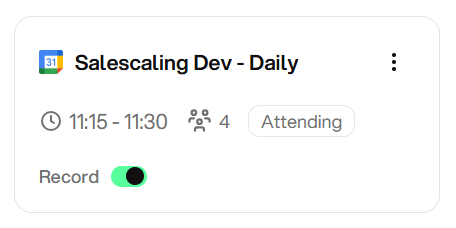
Si el bot está desactivado, puedes usar Enviar bot para programar el envío igualmente. En reuniones en curso aparece la opción de enviar o reenviar el bot si hace falta.
Mientras el bot avanza verás un estado en la tarjeta (por ejemplo, preparándose, en sala de espera o grabando). Desde el menú de la tarjeta puedes abrir el registro de actividad (Activity log) o actualizar el estado si la UI no se ha sincronizado.
Significado habitual de los estados en la línea de tiempo:
Si la grabación terminó correctamente, la tarjeta puede mostrar Ver reunión, que abre el análisis en Reuniones. Para el explorador y la vista de detalle, consulta Análisis de grabaciones.
El bot se programa para unirse a la hora de la reunión (o cuando lo envías con Enviar bot). No hace falta que estés tú dentro para que entre: puede esperar unos minutos a que lleguen los demás.
Audeo limita cuánto tiempo puede quedarse en la llamada si la reunión no avanza. Los plazos buscan dos cosas a la vez: no perder la grabación cuando alguien llega tarde o espera en silencio, y no dejar bots en reuniones vacías u olvidadas.
| Situación | Qué hace el bot |
|---|---|
| Está en la sala de espera y nadie lo admite | Sale a los 10 minutos sin ser admitido. |
| Ya está en la llamada pero ninguna otra persona entra | Espera hasta 15 minutos; si sigue solo, sale. |
| Está en la llamada pero no puede empezar a grabar (permisos denegados, etc.) | Sale a los 30 minutos sin poder grabar. |
| Situación | Qué hace el bot |
|---|---|
| Todos los demás participantes se han ido | Si detecta que ya no queda nadie más en la llamada, sale aproximadamente 1 minuto después. |
| Nadie habla (por ejemplo, esperando en mute) | No cuenta el silencio los primeros 10 minutos de grabación. Después, si la llamada sigue 30 minutos seguidos sin voz, sale. |
| Duración máxima | Deja de grabar y sale a las 3 horas aunque la reunión siga abierta. |
El bot sale solo si la reunión llevaba mucho rato vacía, en silencio o sin permiso para grabar (consulta Cuándo entra y cuándo sale el bot). Si entraste después de ese margen, vuelve a enviarlo con Enviar bot.
El bot espera hasta 15 minutos si nadie más entra y tolera hasta 30 minutos seguidos de silencio (tras los primeros 10 minutos de grabación) mientras alguien sigue dentro. Si la espera supera esos márgenes, sale para no grabar una sala vacía. Cuando empiece la reunión de verdad, vuelve a enviarlo con Enviar bot.
Abre Calendario, selecciona el día de la reunión, localiza la tarjeta y desactiva el interruptor Grabar. El bot no intentará unirse a ese evento.
Sí. Mientras la reunión no haya terminado, vuelve a Calendario, busca el evento y activa Grabar o usa Enviar bot si la tarjeta lo ofrece.
Comprueba que el evento tenga enlace de videollamada en tu calendario externo, que la integración de calendario siga activa y que estés en la fecha correcta en el mini calendario. Los calendarios compartidos de solo lectura de terceros no siempre se sincronizan.
Era el nombre de la pantalla anterior. Toda la gestión del bot por reunión vive ahora en Calendario, junto con la vista del día y el contexto previo a cada reunión.
